편집 프로그램의 프리미엄 프로 활용
요요
요즘 캠핑 다니는 거 보면 영상 촬영이 많아지고 있어요그래서 많은 영상들을 정리하려고 노력하고 있는데~
여러영상을처리하는방법중에가장기본은동영상을자르는방법이죠.영상을 컷트하는 것만으로도 컷 편집을 통해 멋진 결과를 낳을 수 있다는 것을 아시나요?
그래서 오늘은 동영상 편집 프로그램 프리미어를 활용해서 동영상 컷 편집 방법에 대해 알아보도록 하겠습니다.새학기가 시작되면 많은 학생들이 영상편집을 필요로 할 겁니다. 동영상 자르기는 기본 중의 기본이니 꼭 배우시길 바랍니다.
처음 이용하시는 분이라면 누구나 7일간 무료로 프리미어 프로를 이용하실 수 있으므로 아래 링크에서 함께 이용해 주십시오.^^
Premiere Pro 다운로드
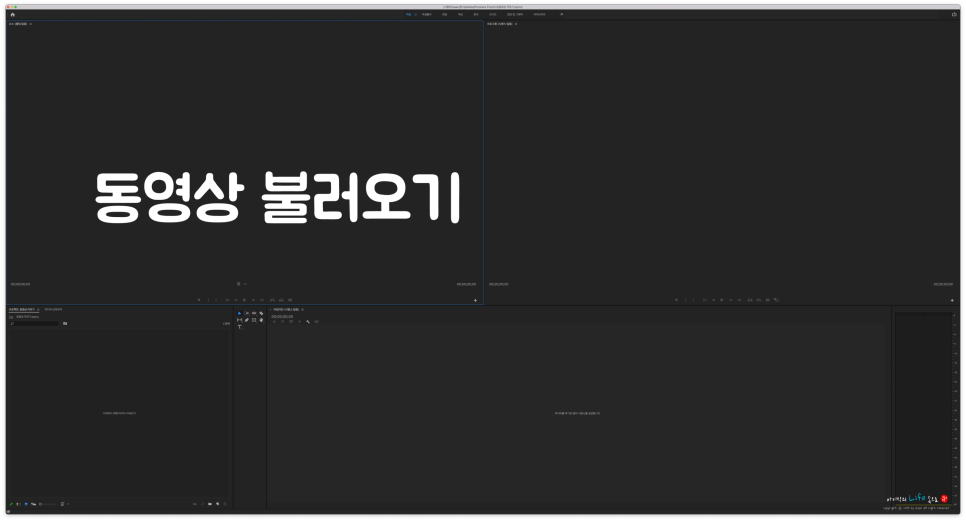
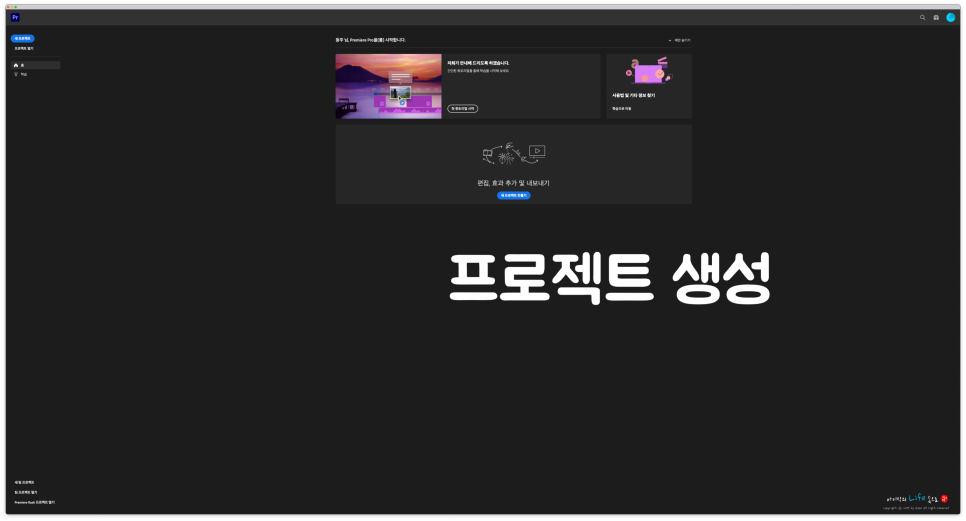
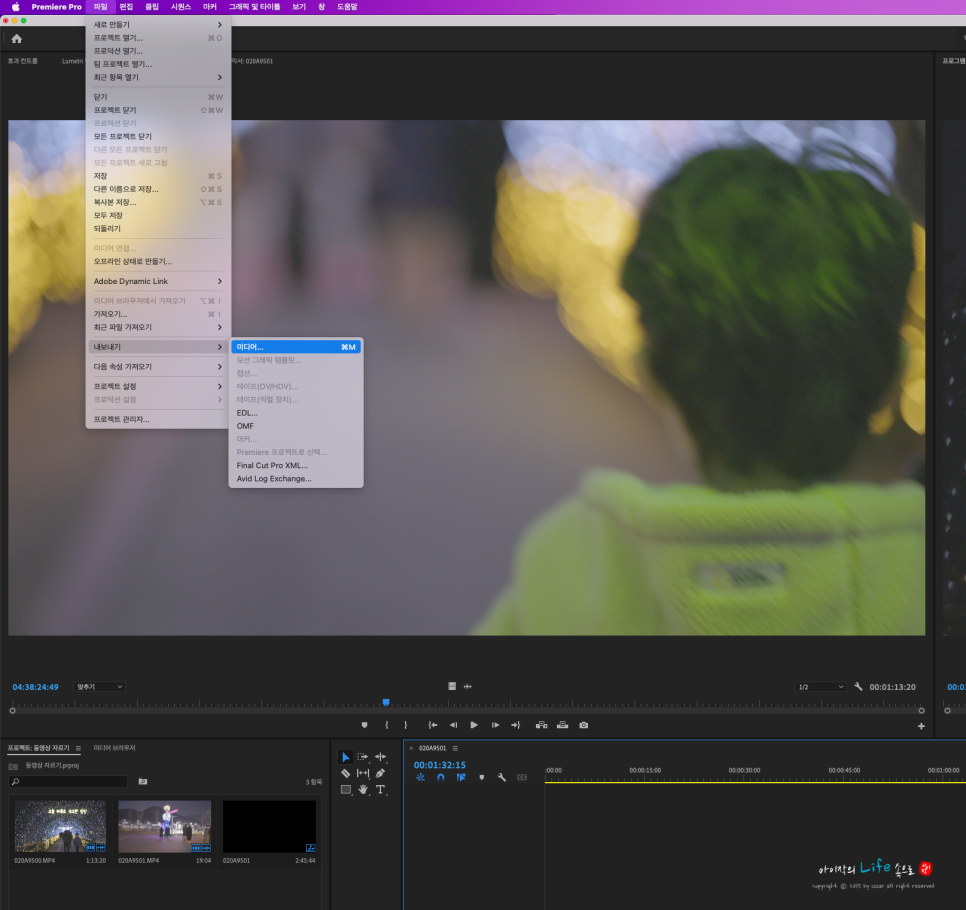
자~ 우선 프리미어 프로를 실행하고 나서 새로운 프로젝트를 작성한 후 동영상을 읽어보도록 하겠습니다.
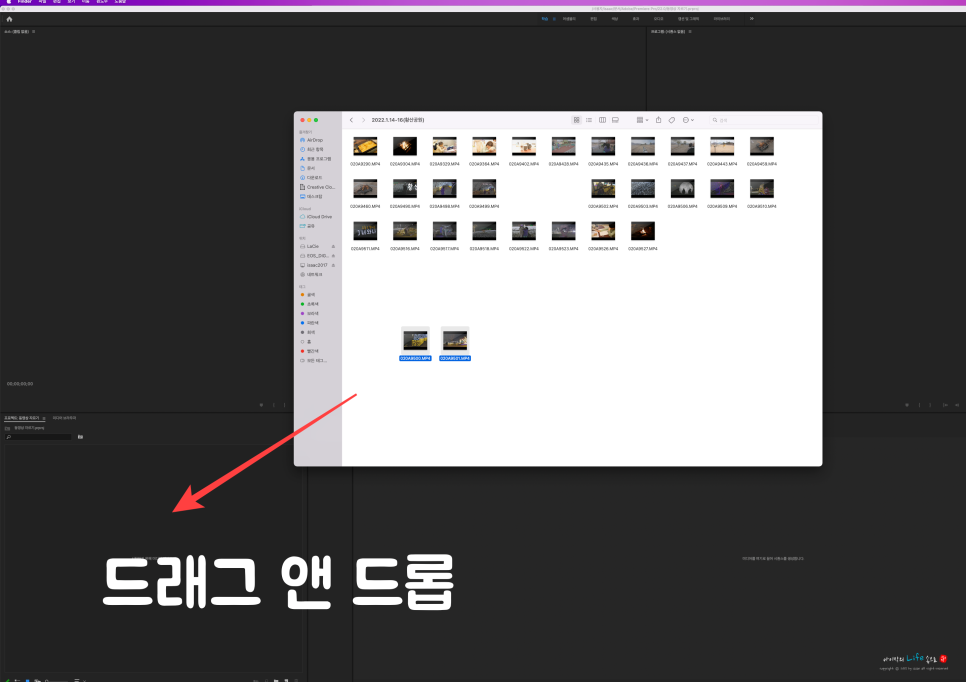
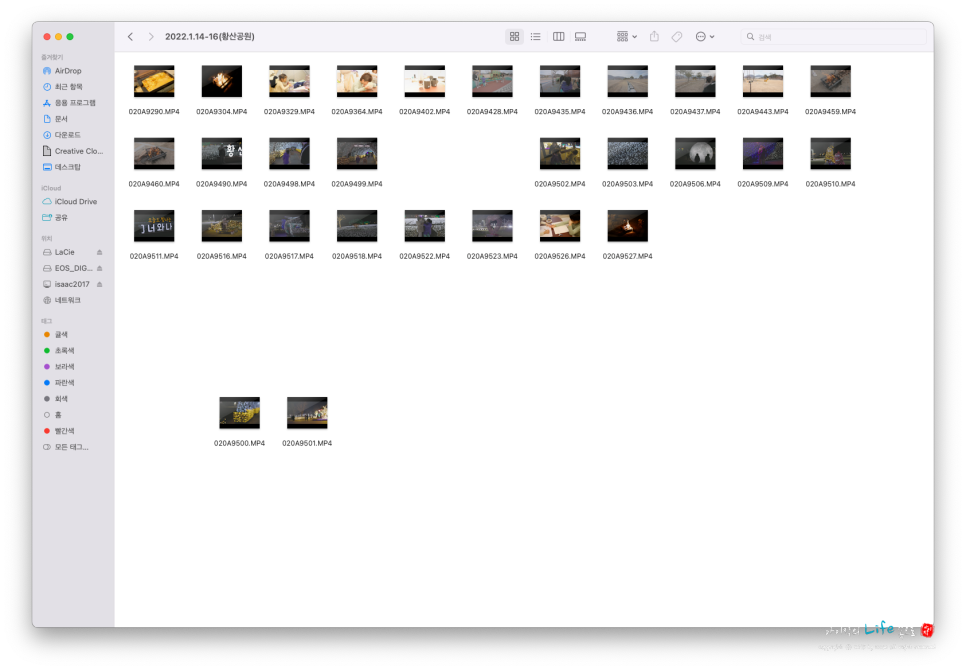
하나의 영상을 자를 때는 타임 라인에 삽입하고, 그렇지 않으면 복수의 파일을 선택해 프로젝트로 이동시켜 주세요.보통은 원테이크로 촬영하는 것이 없기 때문에, 여러가지 영상을 읽어 들여 편집하는 것이 많습니다.
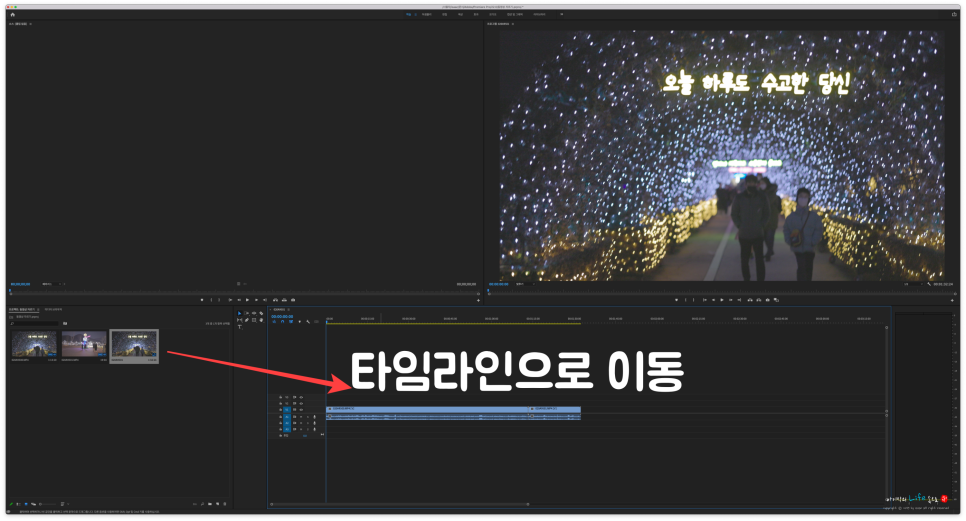
편집할 영상을 타임라인으로 옮겨주세요한 번에 모두 옮겨도 괜찮고, ~순으로 옮겨도 괜찮기 때문에, 사용하시는 분의 사정에 맞추어 영상을 이동해 주세요.
필요한 영상만 옮겨놓고 동영상을 자르는 것도 편하지만 개인의 요구대로 활용하시면 될 것 같습니다.
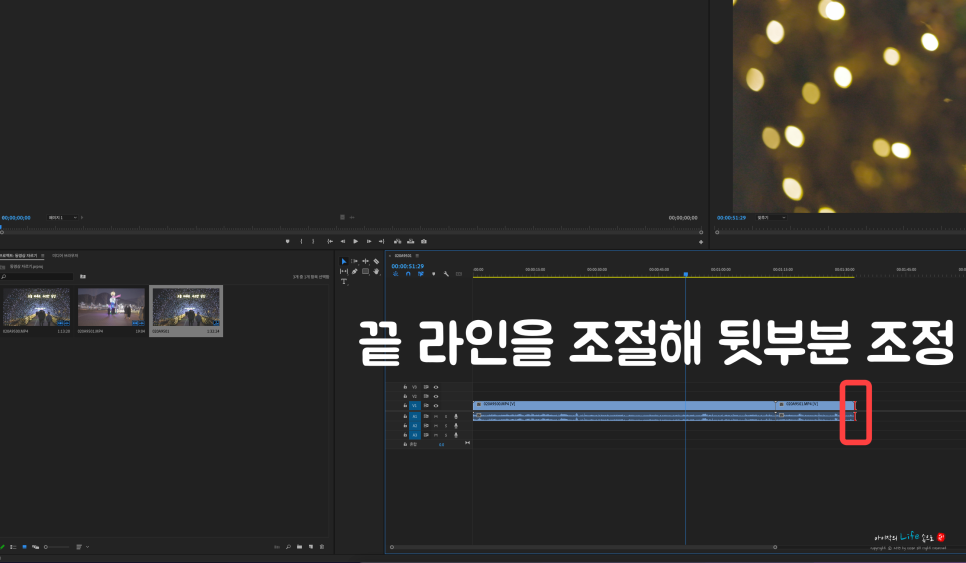
첫 번째로 해보는 건 동영상 뒷면을 다 자르는 방법이에요.보통, 영상을 촬영할 때는, 씬이 끝났다고 해서 곧바로 녹화를 중지하는 것이 아니라, 몇초간 여유를 가지고 녹화를 중지하는 경우가 많기 때문에, 마지막 부분을 끊어야 하는 경우가 많습니다.
이때 마우스를 영상의 끝부분에 넣으면 빨갛게 변하는데, 이 부분을 왼쪽으로 이동시키면 동영상 컷이 완료됩니다.
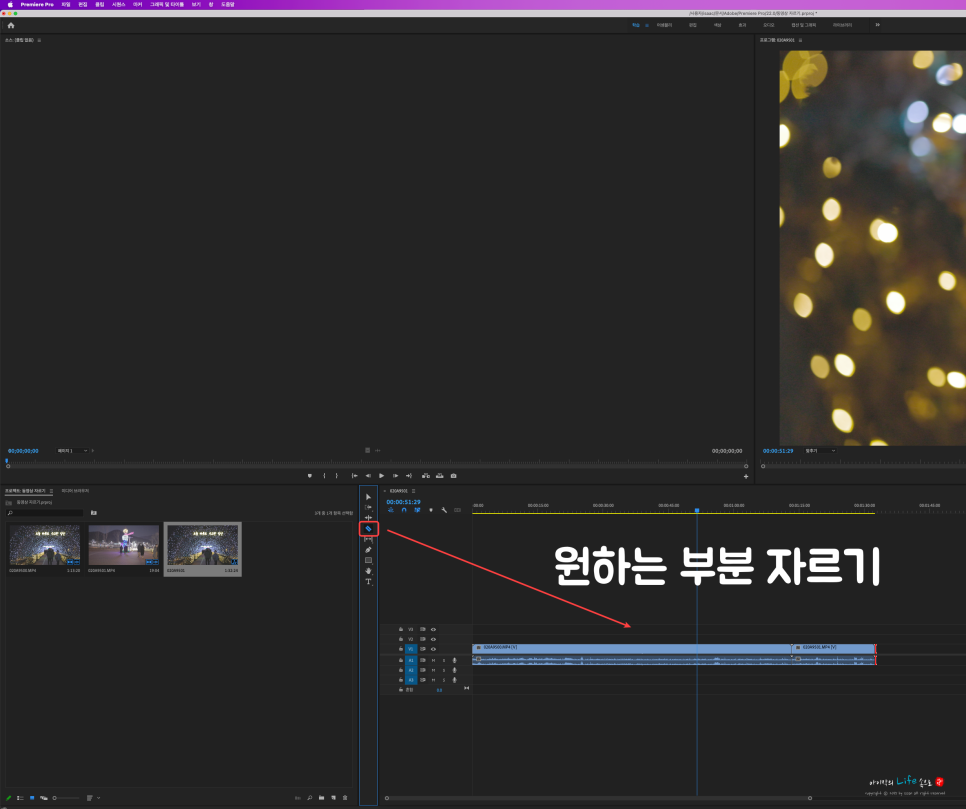
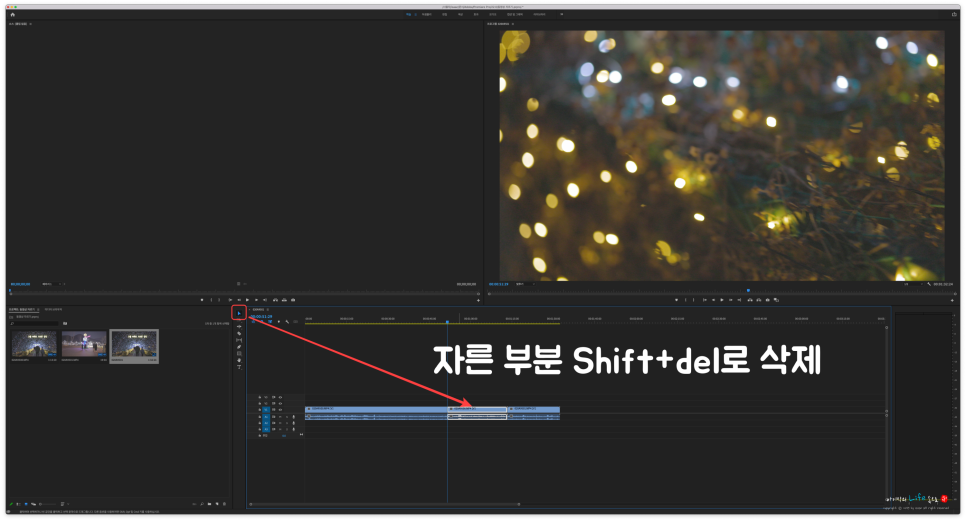
두 번째는 원하는 부분을 자르는 방법이에요. ‘동영상 나눔’이라고도 하죠.툴 위의 툴에 있는 자르는 툴을 선택합니다. 면도칼과 같은 아이콘을 누르거나 숏컷 ‘c’를 이용하면 바로 사용할 수 있습니다.
자르는 도구의 아이콘이 바뀌면 자르고 싶은 부분으로 가서 마우스를 클릭합니다.
이와 같이 불필요한 부분을 자른 후에는, 영상을 삭제합니다.del 키를 누르면 영상이 사라지고 공백이 생기는데, 그럼 다시 계속해야겠죠?
그런 수고가 들지 않고, 시프트+del 키를 누르면, 영상이 컷 되는 것과 동시에 스페이스를 채우는 일 없이, 곧바로 영상을 계속합니다. 편리하죠?
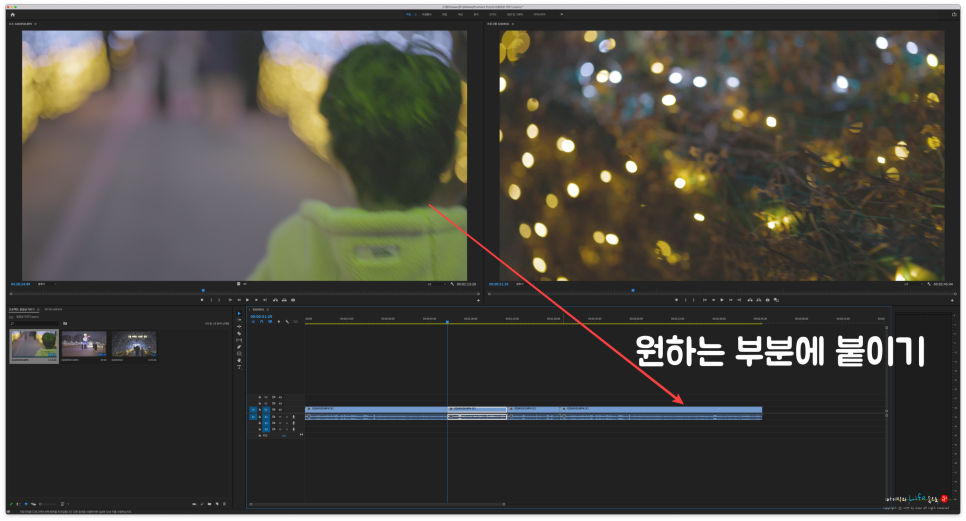
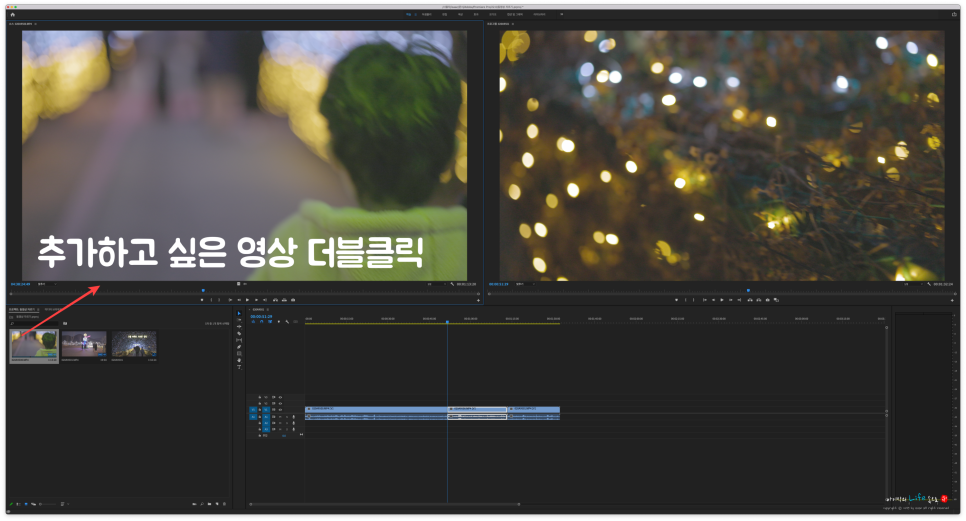
영상 껐는데 추가하고 싶은 영상 있어?이제 프로젝트 영상을 더블 클릭해 보세요. 그러면 위에 영상이 나와요. 해당 영상을 보고 편집부분을 체크하면 추가합니다.
또 위에 있는 영상을 드래그 하고, 타임 라인으로 좋아하는 부분에 붙이는 것만으로, 여기서 조금 전에 체크한 영상의 컷 부분을 잘라, 계속해 주세요.
영상편집 프로그램을 다루는데 가장 중요한 것은 동영상 편집과 공유입니다.이것만 연습이 잘 되면 더 멋진 영상을 만들 수 있을 겁니다.
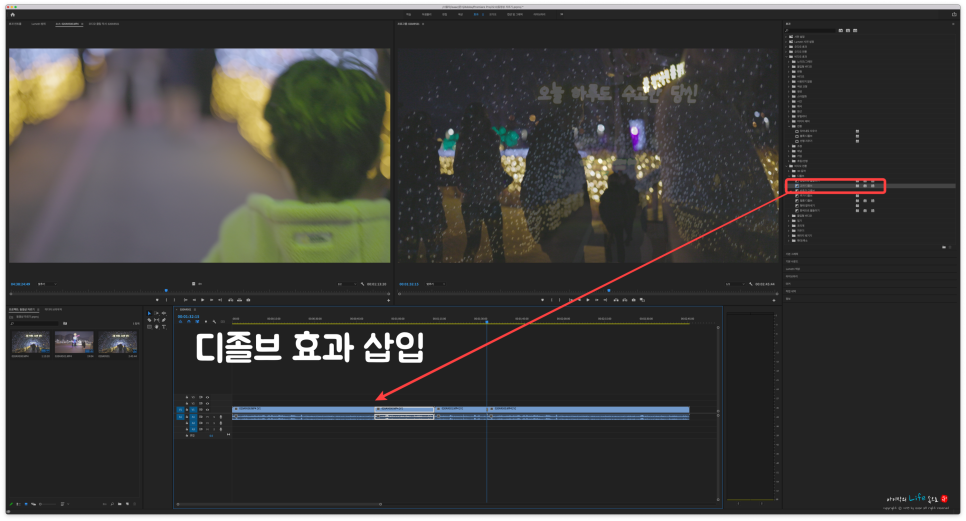
그런데 여러 가지 영상을 붙여놓으면 화면이 바뀌면 조금 어색할 수 있죠.이럴 때는, 화면 전환 효과를 주는 것이 바람직합니다.
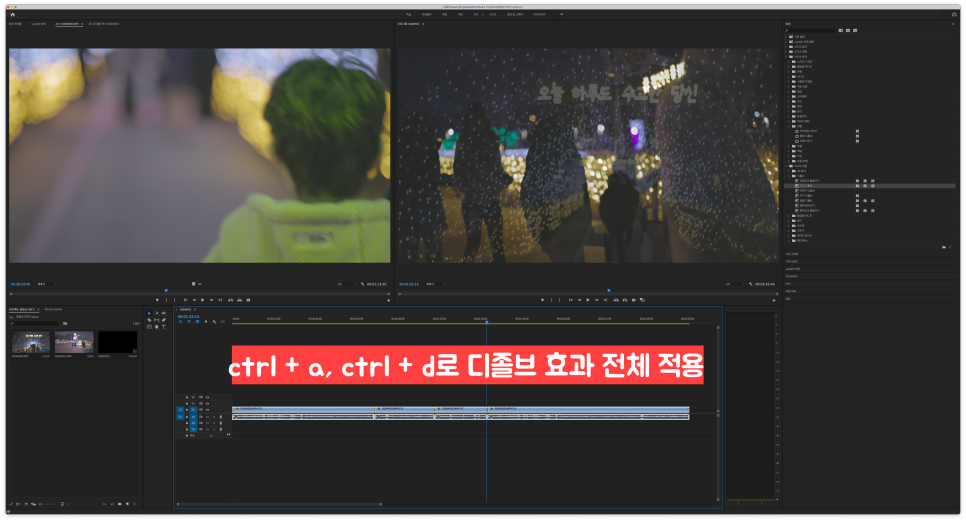
효과 툴로 화면 전환 – 디졸브 – 교차 디졸브를 영상과 영상 사이에 넣습니다.그럼 화면 전환 시에 조금 더 원활하게 화면 전환이 가능합니다.
이 디졸브 효과를 모두 영상 사이에 넣고 싶다면 타임라인에서 ctrl+a라고 하는 모든 영상을 선택하신 후 ctrl+d로 누르면 전체 디졸브 효과가 적용됩니다.
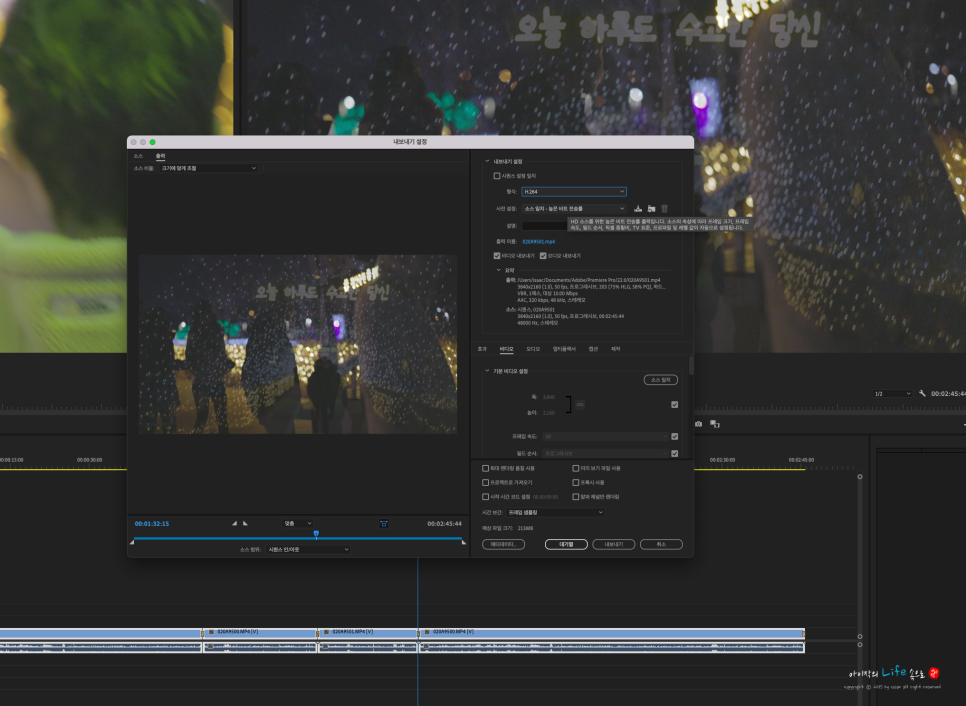

여기까지 했으면 영상 끄기 완료~ 어때요? 너무 쉽죠? 완성한 동영상은, 송신해 파일로 만들어 주세요.
가장 많이 이용하는 .mp4는 h.264로 설정하면 만들어지니 참고하세요~ 최근 1인 미디어는 물론 대학생분들의 과제로 영상을 편집해야 하는 경우가 많아지고 있는 만큼, 동영상 편집 프로그램 프리미어 프로의 동영상만 잘 익히면 멋진 결과를 낳을 수 있을 것 같습니다.
크리에이티브 클라우드를 이용하면 오늘 소개한 Premiere Pro 외에도 사진 편집, 동영상 편집, 문서 편집 등이 가능한 20여 가지의 앱을 모두 이용할 수 있습니다.학생이라면 할인도 받고 싸게 이용할 수 있기 때문에 꼭 이용해 보십시오.
Creative Cloud 학생할인 보기