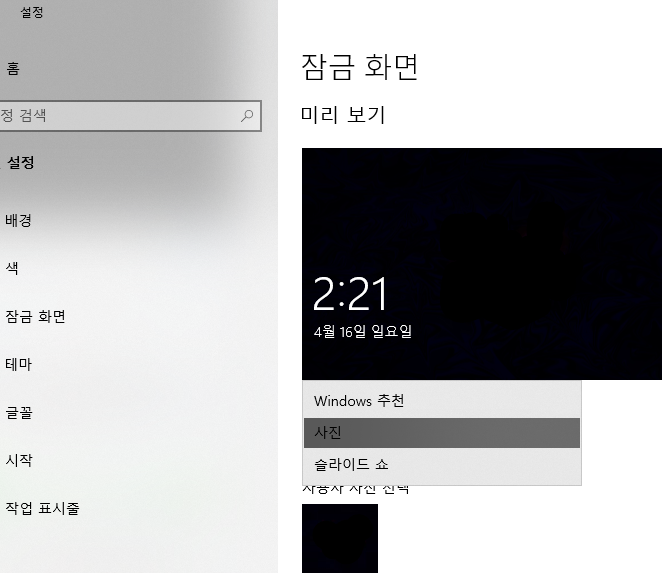
Windows에서 권장하지 않는 사진을 선택해도 잠금 화면이 변경되지 않음
해결책:
1. C:\Users\username\AppData\Local\Package\Microsoft.Windows.ContentDeliveryManager_cw5n1h2txyewy\Settings에서 파일을 제거합니다.
2. win + i \개인 설정\잠금 화면\로그인 화면에 잠금 화면 배경 화면 표시 끄다
3. 원하는 잠금화면 사진 변경
4. win + i \개인 설정\잠금 화면\로그인 화면에 잠금 화면 배경 화면 표시 ~에
5. C:\Users\username\AppData\Local\Package\Microsoft.Windows.ContentDeliveryManager_cw5n1h2txyewy\Settings에서 파일을 제거합니다.
6. 재부팅
————————————————– ————————————————– ————————————————– ———–
1.58. 잠금화면 변경 오류
증상: 일반적으로 시스템 복원 후에 발생합니다. ‘창 추천’이 아닌 ‘사진’ 상태에서 사진을 변경하면 잠금화면이 기존 잠금화면 사진에서 바뀌지 않습니다.
원인: 사용자 – 계정명 폴더 – AppData – Local – Package – Microsoft.Windows.ContentDeliveryManager_cw5n1h2txyewy – Settings 폴더 내에서 Settings로 들어갈 수 있는 기존 파일들은 Media Player Class… 시간은 DAT 파일 형태로 배경화면이 변경될 때마다 계속해서 생성됩니다. 그 외에도 업데이트 충돌, 비디오 드라이브 문제 등 다양한 원인이 있습니다. 그 중 설정 폴더의 기존 파일이 계속 재생성되는 문제는 계정 문제와 관련이 있습니다. 파일 재생을 방지하는 유일한 방법은 설정 > 개인 설정 > 잠금 화면 > 로그인 화면에 잠금 화면 배경 표시 > 꺼짐입니다. 잠금화면 배경 표시를 켜면 기존 잠금화면에서 사용하던 배경 파일만 계속 나타납니다.
대책: Settings 폴더에 있는 기존 파일을 제거하십시오. 또한 sfc /scannow scan 또는 Dism scan을 사용할 수 있습니다. 특정 파일 설치 및 재부팅, 새 계정 추가, 클린 부팅 및 레지스트리 편집. 먼저 시스템 스캔(sfc 스캔 또는 Dism 스캔)을 먼저 해보고 안되면 설정 폴더를 찾아보세요 MS 커뮤니티에서 잠금화면 오류 관련 답변을 참고하세요.
복원하기 전에 배경화면이 반복적으로 나타나는 설정 폴더를 파일이 다시 생성하지 않도록 하는 유일한 방법은 설정 > 개인 설정 > 잠금 화면 > 로그인 화면에 잠금 화면 배경 표시 > 끄기로 설정하는 것입니다. 잠금화면 배경 표시를 켜면 기존 잠금화면에서 사용하던 배경 파일만 계속 나타납니다. 로그인 화면에 잠금화면 배경을 표시한 상태에서 사진을 변경하고 싶다면 로그인 화면에서 잠금화면 배경 표시를 끈 상태에서 사진 변경 > 로그인 시 잠금화면 배경 표시 활성화 다시 화면 > 설정 폴더에 접속하여 Dat 파일을 열고 설정 창을 닫습니다.