오늘은 맥북을 사용하시는 분들을 위해 화면 캡쳐 및 녹화 방법에 대해 알려드리려고 합니다. Windows의 경우 “Snipping Tool”이라는 간단한 프로그램을 사용하여 캡처할 수 있으며 키보드에 별도의 스크린샷 버튼이 있습니다. 하지만 맥북은 그런 버튼이 없어서 어떻게 녹음을 해야할지 모를 경우가 많습니다. 지금부터 맥북 화면녹화 기능에 대해 자세히 설명드리겠습니다.
1. 맥북 캡쳐 방법 1(스크린샷)
2. MacBook 캡처 방법 2(선택 영역 캡처)
3. MacBook 캡처 방법 3(캡처 도구)
4. MacBook 화면 녹화 방법
※ 함께 보면 좋은 글
맥북 특수문자, 당구장 내 기호 위치, 한자변환
MacBook(MacBook Air 포함)에 Windows 10을 설치하는 방법
애플워치 갤럭시 호환, 연결 가능한가요?
1. 맥북 화면 캡쳐 방법 1 (스크린샷)
MacBook에서 화면 캡처를 할 때 총 3개의 단축키를 기억해야 합니다.
- Command + Shift + 3 : 스크린샷
- Command + Shift + 4: 캡처 선택
- Command + Shift + 5: 캡처 도구 실행
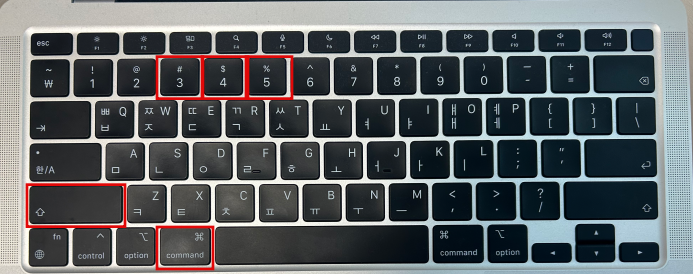
먼저 Command + Shift +3을 눌러 전체 화면의 스크린샷을 찍습니다. 버튼을 누르면 캡쳐된 이미지 파일이 화면 우측 하단에 나타났다가 사라집니다. 오른쪽 하단 이미지를 배치하면 지정된 경로(설정하지 않은 경우 데스크탑)에 자동으로 저장됩니다.

오른쪽 하단에 나타나는 이미지 파일을 클릭한 후 텍스트를 입력하거나 이미지 크기를 조정할 수 있습니다.
2. 맥북 화면 캡쳐 방법 2 (선택 영역 캡쳐)
Windows의 “캡처 도구”처럼 아래로 스크롤하여 선택한 영역을 캡처하려면 Command+Shift+4를 누릅니다.
- Command + Shift + 3 : 스크린샷
- Command + Shift + 4: 캡처 선택
- Command + Shift + 5: 캡처 도구 실행

Command + Shift + 4 키를 누르고 마우스 왼쪽 버튼을 누른 상태에서 스크롤하여 캡처하려는 영역을 선택하여 해당 부분만 캡처합니다.
3. 맥북 화면 캡처 방법 3(캡처 도구)
마지막으로 Command + Shift + 5를 눌러 캡처 도구를 켜고 다양한 캡처 방법을 활용합니다. Command + Shift + 5를 누르면 아래와 같이 왼쪽 하단에 캡처 도구 모음이 나타납니다.
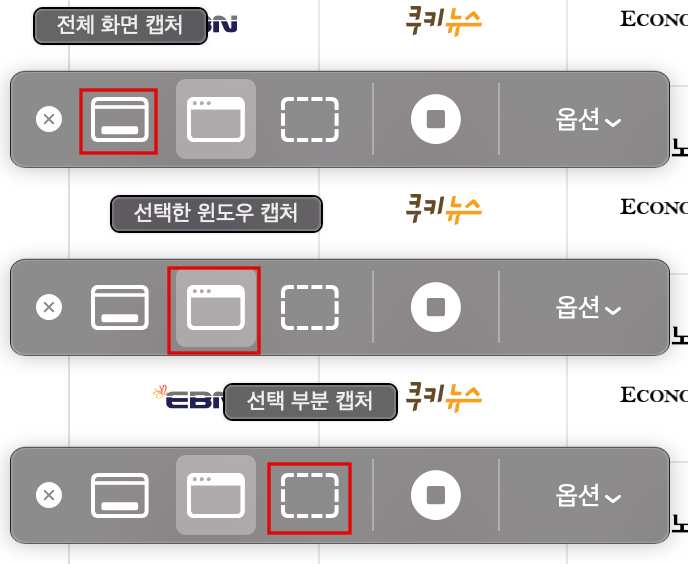
먼저 맨 왼쪽 버튼을 눌러 전체 화면을 캡처합니다. 두 번째 버튼을 누른 후 원하는 화면을 클릭하면 선택한 창을 캡처합니다. 마지막으로 세 번째 버튼을 눌러 선택한 영역을 캡처합니다.
이 ‘선택 항목 캡처’와 Command + Shift + 4의 차이점은 Command + Shift + 4로 마우스를 스크롤하여 부분을 선택하는 동안, 캡처 선택을 사용하면 화면 크기를 지정하여 여러 장의 사진을 찍을 수 있습니다.
4. MacBook 화면 녹화 방법
Command + Shift + 5를 누른 후, 전체 화면 녹화 버튼 또는 레코드 선택 버튼을 눌러 화면을 녹화할 수 있습니다.

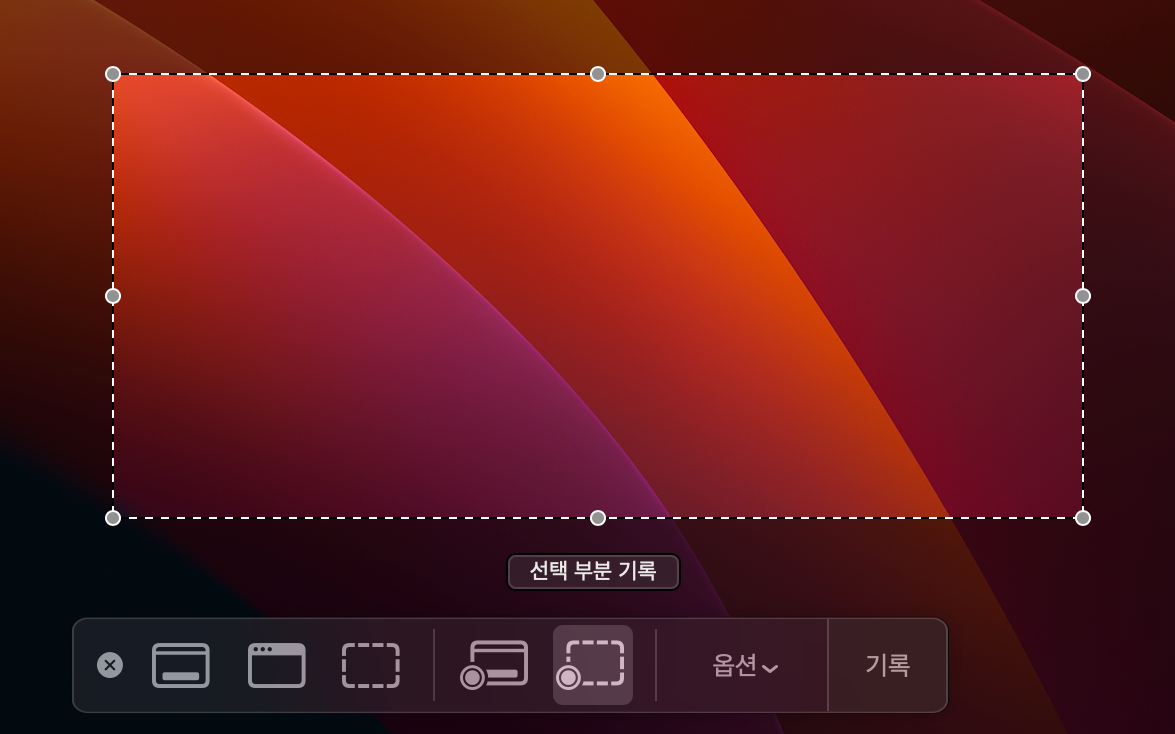
전체 화면 녹화를 시작하려면 전체 화면 녹화 버튼을 클릭합니다. 옆에 있는 “선택 화면 녹화” 버튼을 클릭하면 선택한 부분을 녹화하고 선택한 부분의 크기를 원하는 대로 조정할 수 있습니다.
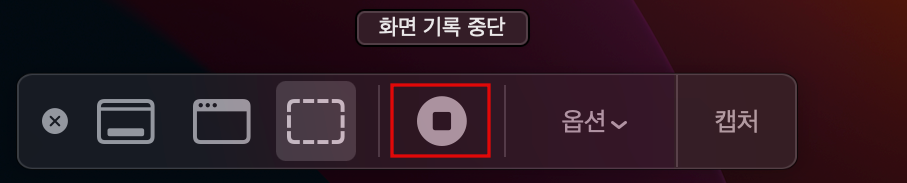
화면 녹화를 중지하려면 Command + Shift + 5를 다시 눌러 화면 하단에 위 이미지와 같은 막대가 나타나면 Stop Screen Recording 버튼을 누릅니다. 캡쳐된 영상 파일은 지정된 경로(미설정시 데스크탑)에 자동으로 저장됩니다.