안녕하세요! 복숭아꽃입니다^^
이번 포스팅에서는 카페에서
쿠폰 생성을 위한 일러스트 프로그램
함께 해봅시다!
바우처 생성
일러스트로 쉽고 재미있게
같이 할까요?^^
01 먼저 일러스트레이터에서 쿠폰을 생성합니다.
생성 (파일) – (신규)
메뉴를 클릭하면 새 창이 열립니다.
세로 쿠폰 크기는 가로 5cm,
높이는 9cm입니다.
그리고 절단선을 주기 위해
모든 도련은 ‘0.2cm’로 설정됩니다.

02 종이 질감 사진을 가져온 후
마우스를 끌어 새 창을 엽니다.
움직이고 있다

03 배경 레이어를 잠근 상태로 유지
새 레이어를 클릭하여 “레이어 2″를 만듭니다.

04 채우기를 검은색으로 설정
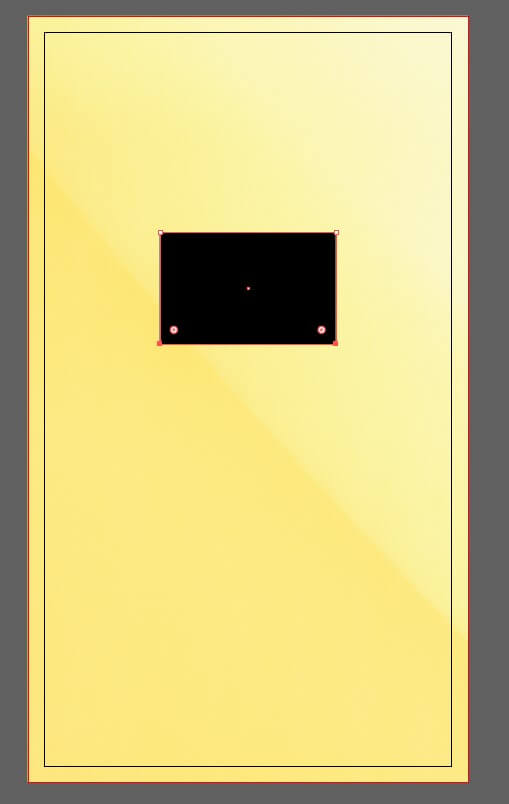
사각형 도구를 클릭하여 사각형을 그립니다.

05 직접 선택 도구를 클릭합니다.
아래쪽 양 모서리만 당기십시오.
선택하다.
06 하단 모서리에 동그라미
나타납니다. 마우스로 동그라미
클릭하고 안쪽으로 드래그
모서리는 둥글다.

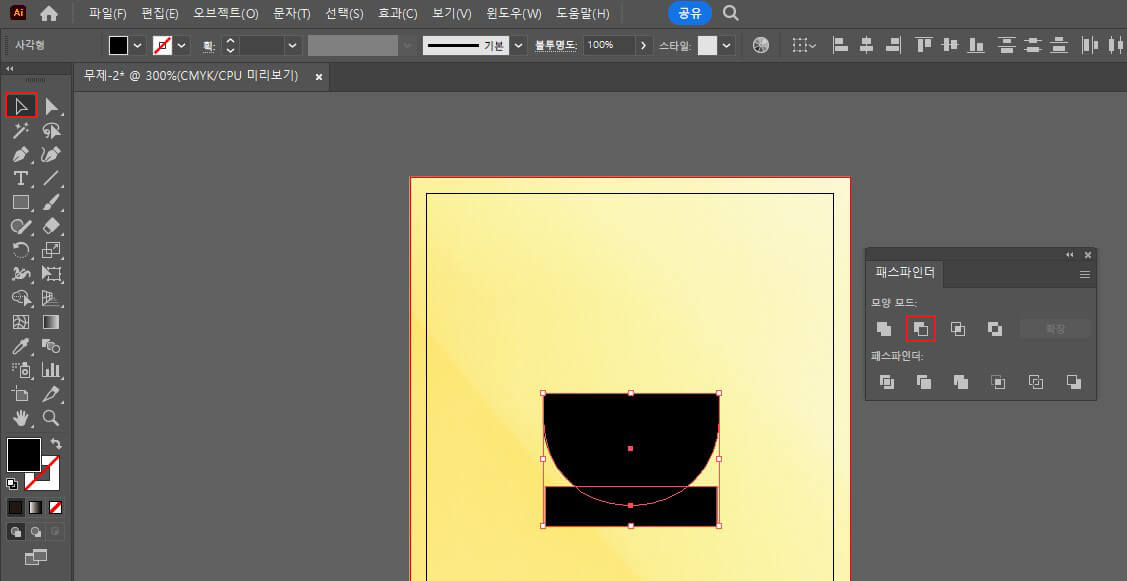
07 사각형 도구를 클릭한 후
하단의 가로 직사각형
겹쳐서 그립니다.

08 선택 도구를 클릭하여 모두 선택
드래그로 선택 후
메뉴(창)-(패스파인더).
딸깍 하는 소리. 그런 다음 (마이너스 전면 도구)
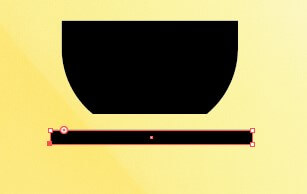
딸깍 하는 소리. 컵 모양이 나옵니다.

09 다시 아래에 긴 직사각형
당기다

10 직접 선택 도구를 클릭합니다.
마우스를 왼쪽 아래로 드래그
모서리 부분만 선택합니다.
11 Shift-드래그
포인트를 오른쪽으로 이동합니다.
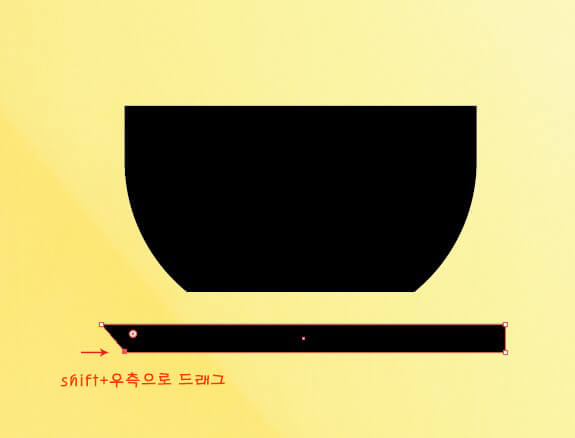
12 오른쪽도 같은 방법으로 해주세요.
그런 다음 이 모양을 누른 상태에서 Alt 키를 누르십시오.
다른 사본을 만들려면 드래그하세요.

13 아래 모양의 왼쪽 모서리
드래그하여 선택한 다음 Shift
누른 상태에서 오른쪽으로 드래그
가로 길이를 줄입니다.
오른쪽 모서리도 같은 방식으로 수행됩니다.
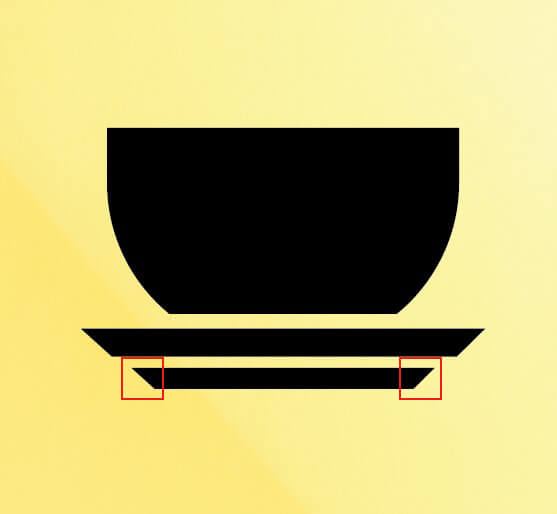
14 이번에는 손잡이를
컵 오른쪽에 직사각형을 그립니다.
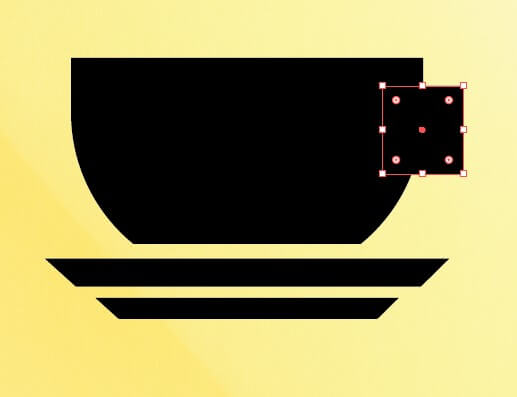
15 도구 모음에서 채우기 및 획 반전.

16 직접 선택 도구를 클릭합니다.
드래그하여 오른쪽 하단 모서리만 선택합니다.
안쪽 원과 꼭지점만 그립니다
돌다.

17 윗부분은 약간만 움직입니다.
돌다.

18 선을 모양으로 바꾸기
(오브젝트)-(확장기능) 메뉴를 클릭합니다.

소스 포토샵 + 일러스트레이터 스킬 2
여기 글이 너무 길어지는 것 같아요
반 정도 완료!
다음 포스팅에서 계속
쿠폰 생성을 마치겠습니다.
이 긴 게시물을 읽어 주셔서 감사합니다!
유용한 정보였으면 좋겠습니다^^
그럼 저는 다음 포스팅으로
만나요~!