한셀에 단축키가 없는 기능을 직접 단축키로 만들어서 사용하시면 훨씬 편리하고 쉽게 작업하실 수 있습니다.
행을 추가하고 제거하는 예를 들어 설정을 설명하겠습니다.
(단일 셀에 대한 키보드 단축키 설정 방법)
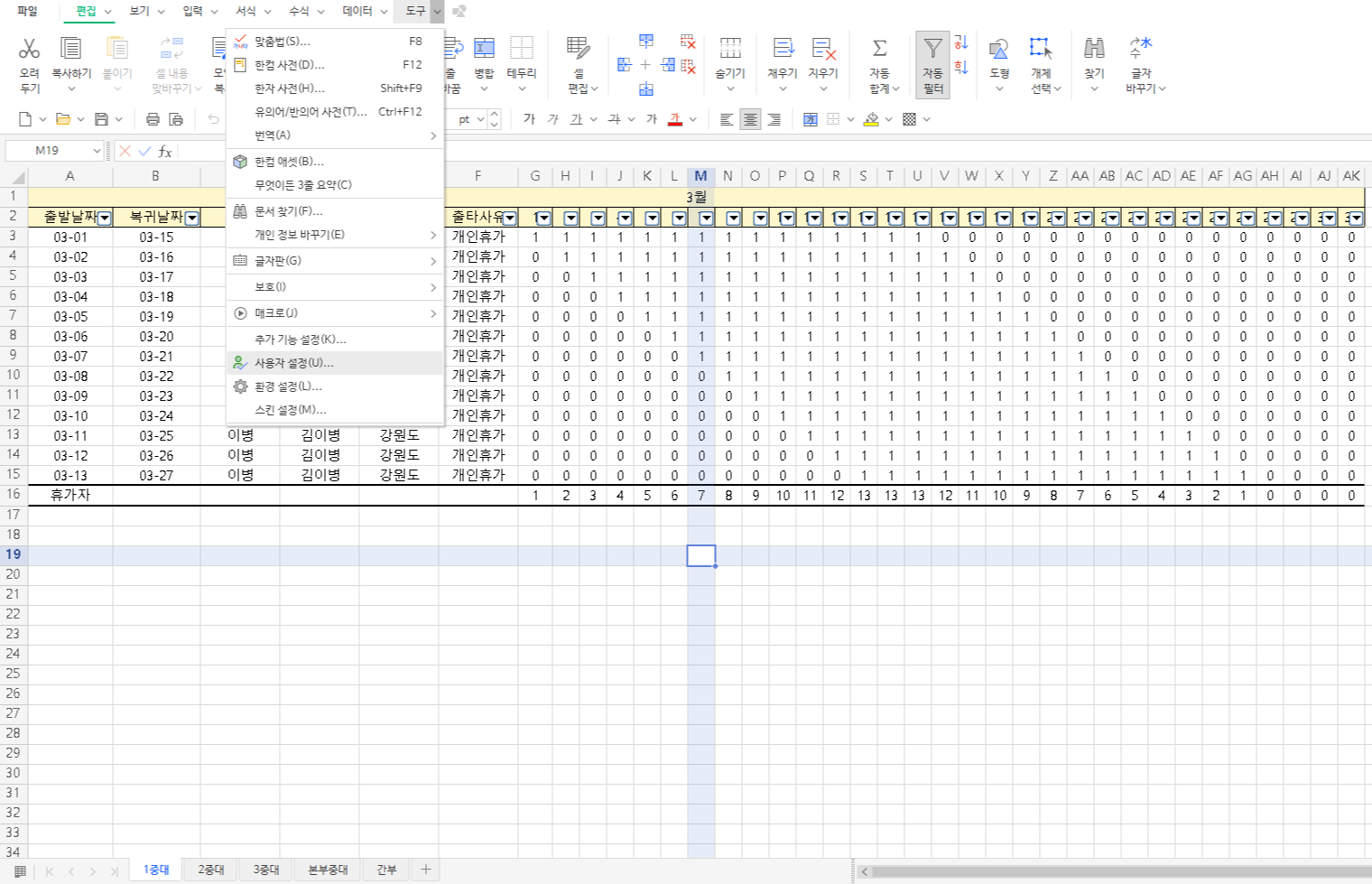
1. 상단 메뉴의 도구를 클릭하면 사용자 설정이 있습니다.
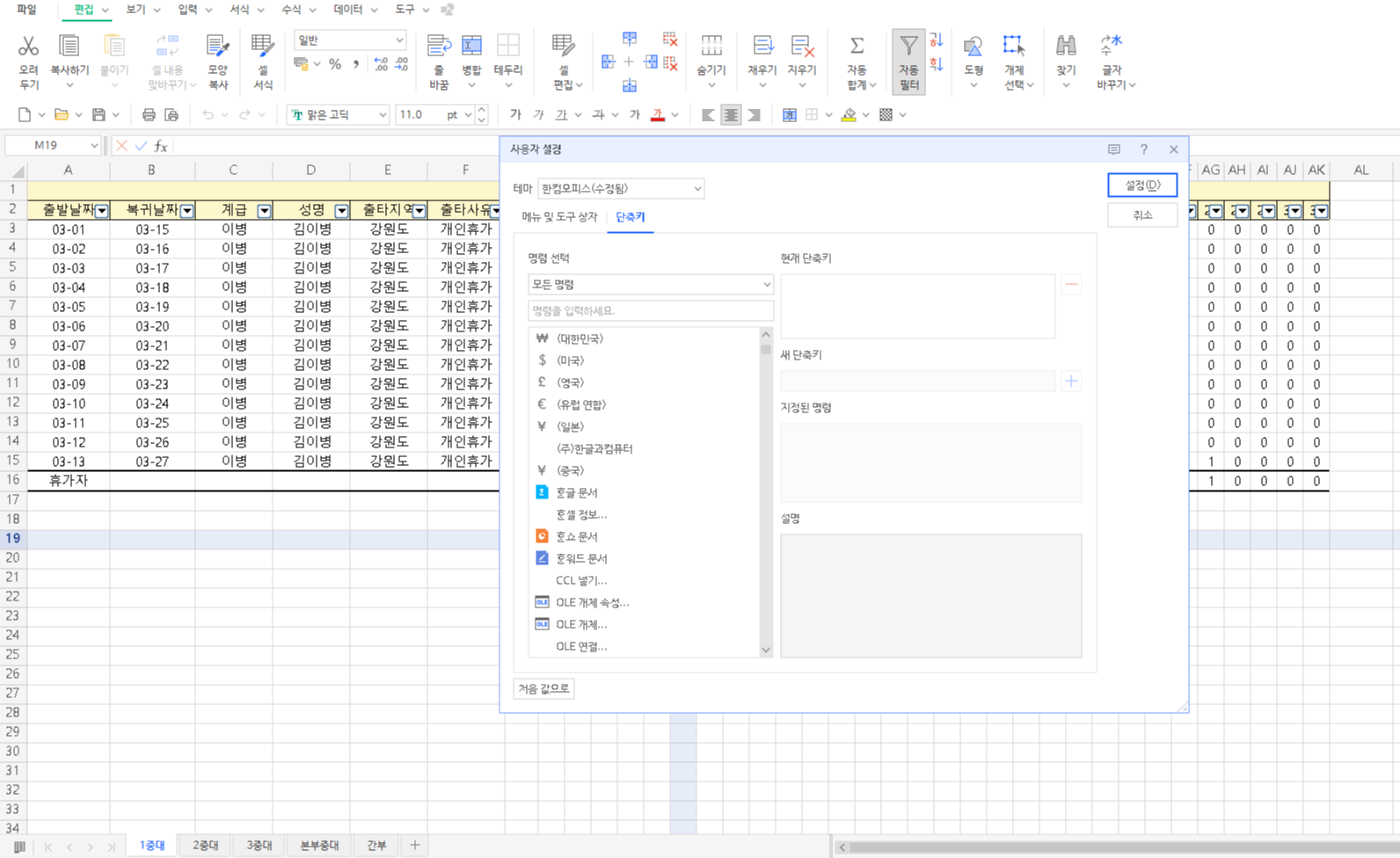
2. 여기에 키 조합을 입력하면 하나의 셀에서 모든 명령 기능을 사용할 수 있습니다. 편집 기능 중에서 행 추가 및 제거를 찾습니다.
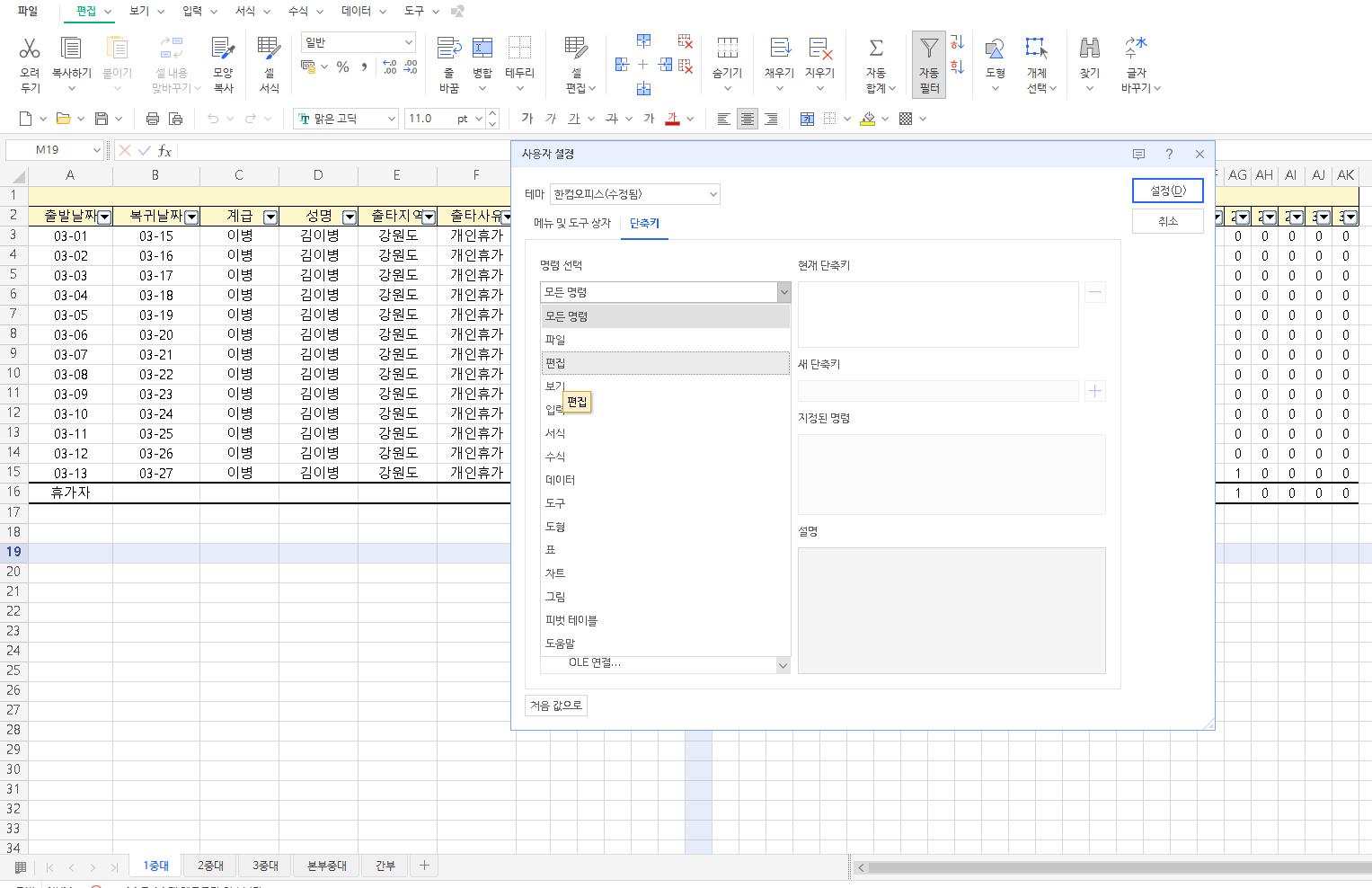
3. 모든 명령 대신 편집을 선택하면 엑셀에서 편집에 필요한 모든 메뉴가 보입니다. 여기에서 아래로 스크롤하면 위로 행을 추가하고 아래로 추가하고 행을 제거할 수도 있습니다.
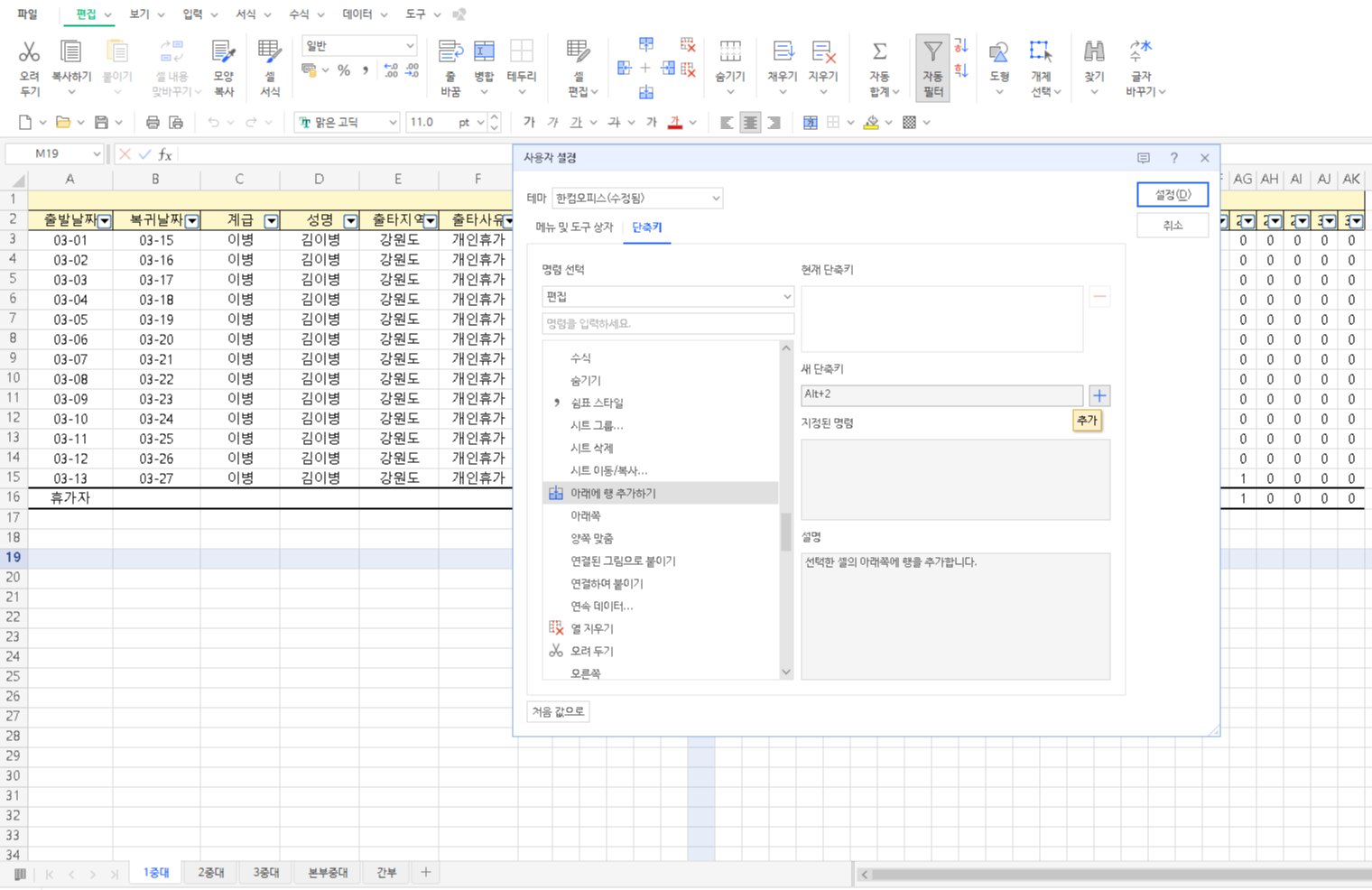
4. 원하는 기능을 찾으면 새 바로 가기 상자를 클릭하고 원하는 바로 가기를 누릅니다. 줄을 추가하려면 Alt + 2를 설정하고 줄을 제거하려면 Alt + 1을 설정합니다. 설정시 반드시 옆에 있는 “+” 버튼을 누르고 설정을 클릭하세요.
(단축키 사용법)
이전에 포스팅한 한셀로 휴가종합폼 만드는 방법에서 마우스로 휴가객을 추가하거나 제거하는 것보다 키보드 단축키를 이용하여 빠르게 컴파일하고 관리하는 것도 좋은 방법입니다.
2023-03-16 – (엑셀과 한셀) – 한셀로 종합휴가양식 작성 (첨부파일)
한셀로 휴가종합양식 작성하는 방법(첨부파일)
군대는 여전히 엑셀이 아닌 한셀을 사용하고 있고, 버전도 예전 버전을 사용하고 있습니다. 이 때문에 웹에서의 엑셀 사용이 한셀과 호환되지 않는 경우가 많습니다. 이러한 이유로 비실용적
richarmy.tistory.com
링크 기능 사용 방법 및 사용 방법을 댓글로 알려주시면 감사하겠습니다.