이 게시물은 MacBook에서 지문 인식 센서를 사용하여 Touch ID를 활성화하는 방법을 보여줍니다. Touch ID를 활성화하여 암호를 입력하는 것보다 훨씬 빠르고 편리하게 MacBook의 잠금을 해제할 수 있도록 설정을 변경해 보겠습니다.
MacBook Touch ID 활성화
집과 같이 사람이 많이 드나드는 상황에서 맥북을 사용하다 잠시 자리를 비워야 할 때가 있습니다. B. 카페나 도서관에서. 현재 모니터 화면의 내용을 다른 사람이 볼 수 없도록 화면을 가리는 경우가 많습니다. 게다가 MacBook을 잠그고 암호를 입력하여 잠금을 해제하는 것이 좋습니다.
다만, 비밀번호를 입력해야 할 경우 키보드로 입력해야 하므로 번거롭습니다. MacBook Pro의 전원 버튼에는 지문 센서가 내장되어 있어 암호 대신 Touch ID(지문 인식)를 사용하여 MacBook을 잠금 해제할 수 있습니다.
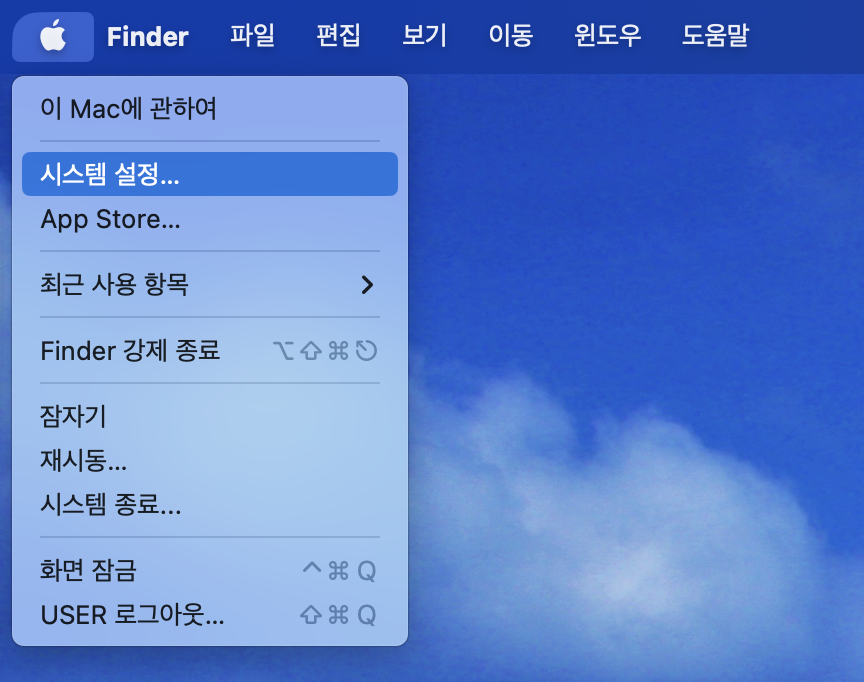
맥북 화면 하단의 톱니바퀴 모양의 “설정” 앱을 실행하거나, 데스크탑 화면 상단의 애플 사인을 눌렀을 때 나타나는 “시스템 환경설정” 항목을 선택합니다.
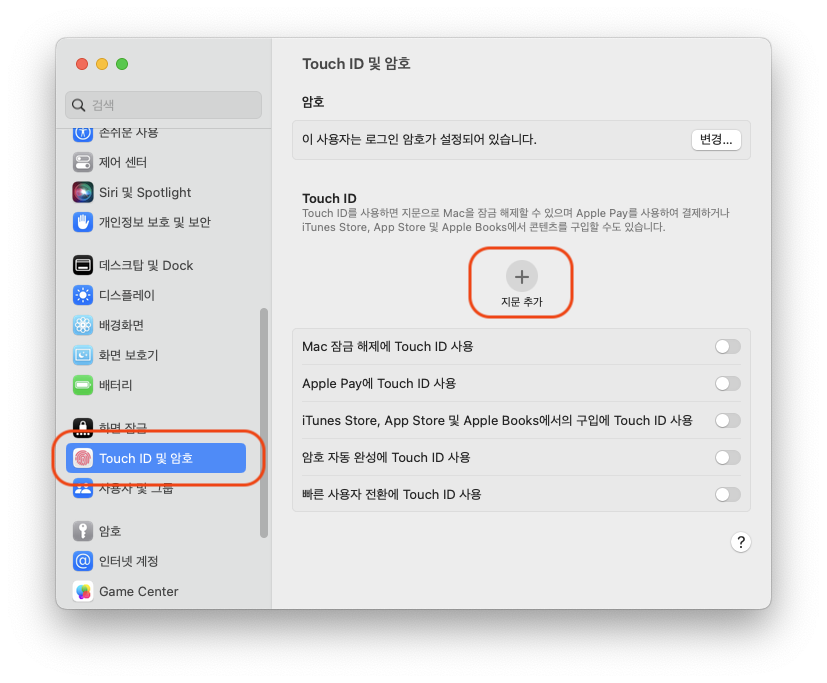
macOS 버전이 출시되면서 메뉴 구성이 더욱 모바일로 바뀌었습니다. 왼쪽의 메뉴를 아래로 스크롤하면 “Touch ID & Passcode”라는 항목이 있습니다. 이 메뉴의 중앙에는 지문 추가 버튼이 있습니다.
현재 등록된 지문이 없어 아무것도 없습니다.
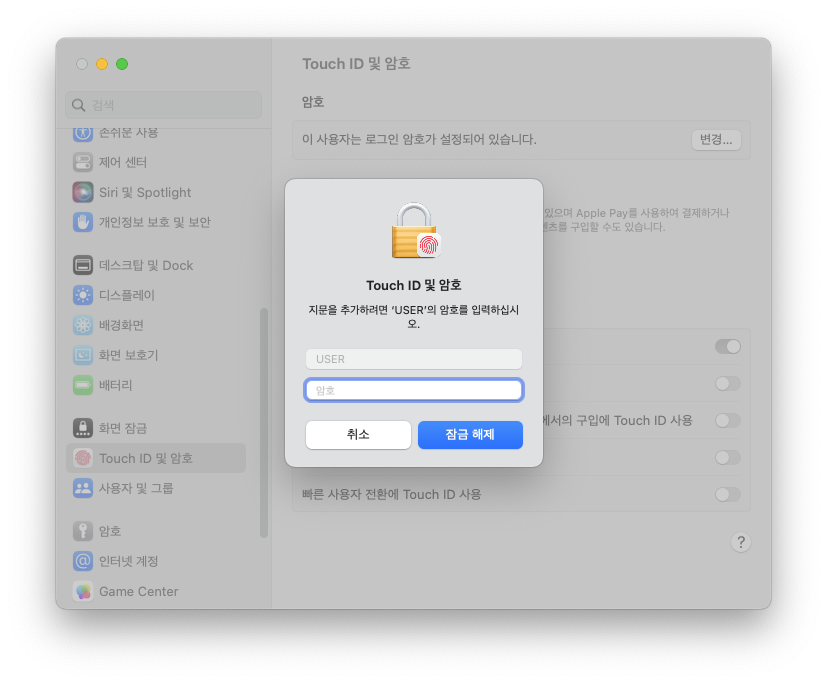
지문을 추가하려면 먼저 현재 설정되어 있는 비밀번호를 입력해야 합니다.
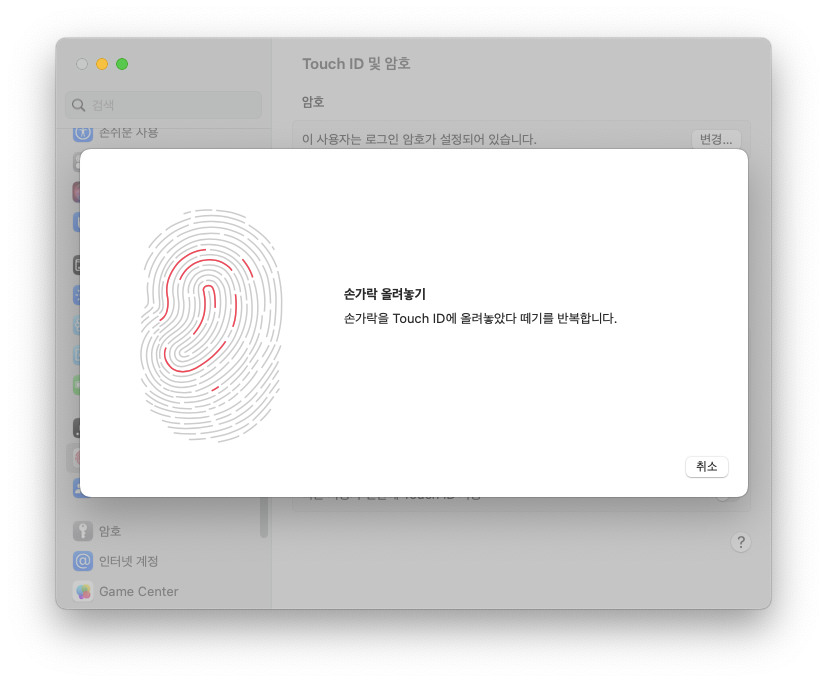
그러면 지문 추가 프로세스가 계속됩니다. 잠금 해제에 사용할 손가락을 여러 번 뗍니다. 손가락을 거칠게 대더라도 잠금을 해제하려면 여러 번 반복해야 합니다.
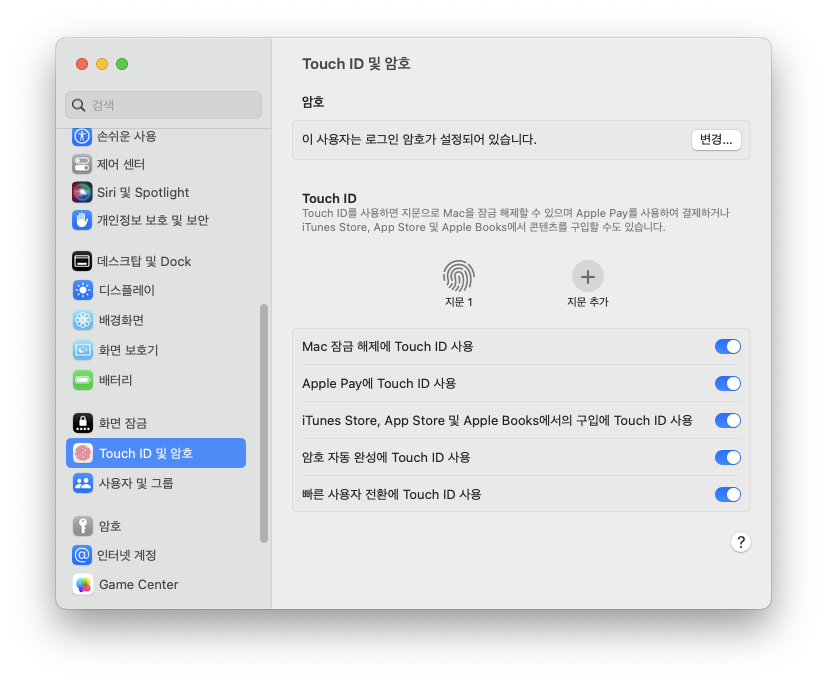
완료되면 지문 1이 등록된 것을 볼 수 있습니다. 이제 지문이 등록되었으며 지문으로 잠금을 해제할 수 있습니다.